
Lubuntun asennus – vaiheittainen ohje USB-tikulta
Lubuntu asennetaan lataamalla levykuva, tekemällä siitä käynnistettävä USB-tikku ja käynnistämällä tietokone tikulta. Voit ensin kokeilla järjestelmää asentamatta sitä. Varmuuskopioi tiedostosi ennen varsinaista asennusta: levyn tyhjentävä vaihtoehto poistaa valitulta levyltä myös Windowsin.
Ohje koskee Lubuntu 26.04 LTS -versiota tavallisella 64-bittisellä Intel- tai AMD-PC:llä. Tarkistushetkellä 11.11.2026 uusin tämän LTS-sarjan asennuslevykuva on 26.04.1. Lubuntun tuki jatkuu huhtikuuhun 2029. USB-tikun tekeminen neuvotaan Windowsissa. Ohje ei kata ARM-tietokoneita, Chromebookeja eikä Macin asennusta.
1. Tarkista sopivuus ja ota varmuuskopio
Lubuntu on Ubuntu-pohjainen Linux-käyttöjärjestelmä, jossa on kevyt LXQt-työpöytä. Se voi sopia vanhemmalle koneelle esimerkiksi verkkoselailuun ja asiakirjojen käsittelyyn. Se ei kuitenkaan korjaa rikkoutuvaa levyä tai tee Windows-ohjelmista Linux-ohjelmia. Varmista ensin, että tarvitsemasi sovellukset toimivat Linuxissa tai selaimessa.
Jos harkitset vaihtoa vain hitauden vuoksi, katso myös hitaan Windows-koneen tarkistuslista. Toinen aloittelijalle sopiva vaihtoehto on Linux Mint.
Varaa nämä valmiiksi
- 64-bittinen PC. Windowsin Asetukset → Järjestelmä → Tietoja näyttää järjestelmätyypin. Tarvitset x64-pohjaisen suorittimen. ARM-pohjainen kone tai vanha 32-bittinen suoritin ei sovi tähän asennuslevykuvaan.
- Vähintään 8 Gt:n USB-tikku, jonka saa tyhjentää. Älä käytä ainoaa varmuuskopiotikkuasi asennustikkuna.
- Erillinen varmuuskopio, internetyhteys ja virtalähde. Pidä kannettava verkkovirrassa asennuksen ajan. Puhelimesta on hyötyä ohjeen lukemiseen koneen käynnistyessä uudelleen.
- Tilaa käytölle. Käytännön suosituksemme tavalliseen selainkäyttöön on vähintään 4 Gt muistia, mieluiten 8 Gt, sekä vähintään 40 Gt levytilaa järjestelmälle, ohjelmille ja pienelle tiedostomäärälle. Nämä eivät ole Lubuntun virallisia vähimmäisvaatimuksia. Suuri kuvakirjasto tarvitsee enemmän tilaa.
Kopioi tärkeät kuvat, asiakirjat ja muut tiedostot ulkoiselle levylle tai pilvipalveluun. Avaa muutama tiedosto varmuuskopiosta ja tarkista, että ne todella toimivat. OneDriven tai muun pilvipalvelun pelkkä pikakuvake ei ole tiedostosta tehty kopio. Tarkista myös kirjanmerkkien ja salasanojen tallennus sekä pääsy sähköpostiisi toiselta laitteelta.
Jos Windowsin laitesalaus tai BitLocker on käytössä, varmista palautusavaimen saatavuus ennen käynnistysasetusten muuttamista. Microsoftin ohje kertoo, mistä palautusavain löytyy. Säilytä se muualla kuin vain tällä tietokoneella. Irrota varmuuskopiolevy kopioinnin jälkeen, jotta et valitse sitä vahingossa tyhjennettäväksi.
2. Lataa Lubuntun LTS-levykuva
Avaa Lubuntun virallinen lataussivu ja valitse 26.04 LTS -sarjan Desktop 64-bit -versio. Levykuva on ISO-tiedosto. Tarkistushetken tiedostonimi on lubuntu-26.04.1-desktop-amd64.iso, ja latauksen koko on noin 3,7 Gt. Nimen amd64 sopii myös Intelin 64-bittiselle x86-suorittimelle.
Tiedoston ja tarkistussummat löydät myös Ubuntun virallisesta Lubuntu 26.04 -hakemistosta. Älä valitse vanhaa julkaisua vain siksi, että se löytyy hakutuloksissa ensimmäisenä.
Näin tarkistat, että lataus on ehjä Windowsissa
Avaa latauskansio Resurssienhallinnassa, napsauta tyhjää kohtaa hiiren oikealla ja avaa pääte tai PowerShell. Suorita seuraava komento käyttäen lataamasi tiedoston tarkkaa nimeä:
Get-FileHash .\lubuntu-26.04.1-desktop-amd64.iso -Algorithm SHA256Vertaa tuloksen koko Hash-merkkijonoa lataushakemiston SHA256SUMS-tiedoston saman ISO-tiedoston riviin. Kirjainten koolla ei ole merkitystä. Jos merkkijonot eroavat, älä tee tikusta asennusmediaa, vaan lataa tiedosto uudelleen. Komento vain lukee tiedoston; se ei asenna mitään.
3. Tee käynnistettävä USB-tikku Rufuksella
ISO-tiedoston tavallinen kopioiminen tikulle ei riitä. Windowsissa voit kirjoittaa asennustikun Rufuksella. Lataa ohjelma sen omalta sivustolta.
- Liitä tyhjennettävä USB-tikku ja avaa Rufus. Hyväksy Windowsin käyttöoikeuspyyntö, jos se tulee.
- Valitse tikku Laite / Device -kentästä. Varmista nimi ja koko. Irrota muut ulkoiset tallennuslaitteet, jos ne voivat sekoittua valinnassa.
- Napsauta Valitse / SELECT ja avaa lataamasi Lubuntun ISO-tiedosto. Jätä muut asetukset aluksi Rufuksen ehdottamiksi.
- Valitse Aloita / START. Jos Rufus kysyy ISO- ja DD-kirjoitustilan välillä, käytä sen suosittelemaa ISO Image mode -tilaa. Salli Rufuksen tarvitsemien lisätiedostojen lataus, jos ohjelma sitä pyytää.
- Lue tyhjennysvaroitus ja tarkista vielä kohde. Hyväksy vain, jos valittuna on oikea USB-tikku, jonka tiedot saa poistaa.
- Odota Valmis / READY -tilaa ja sulje Rufus. Älä irrota tikkua kirjoittamisen aikana.
Tässä vaiheessa tyhjennetään USB-tikku, ei tietokoneen sisäistä levyä. Väärän laitteen valinta Rufuksessa voi silti poistaa sen tiedot.
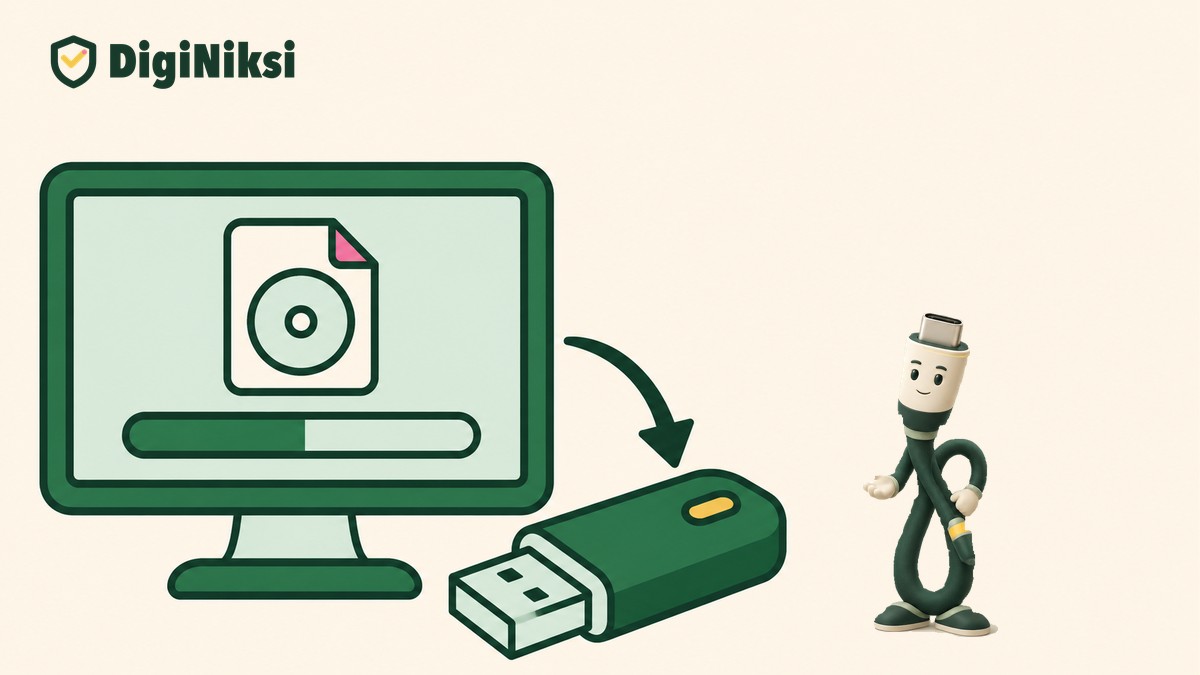
4. Käynnistä USB-tikulta ja kokeile Lubuntua
- Jätä asennustikku koneeseen ja käynnistä tietokone uudelleen.
- Avaa käynnistysvalikko heti koneen käynnistyessä. Näppäin vaihtelee valmistajan ja mallin mukaan; esimerkiksi F12 tai Esc voi avata valikon. Tarkista oikea näppäin oman koneesi ohjeesta.
- Valitse USB-tikku käynnistyslaitteeksi. Jos UEFI-koneessa tikku näkyy kahdesti, valitse UEFI-alkuinen vaihtoehto.
- Valitse Lubuntun valikosta Try or Install Lubuntu. Valitse seuraavassa näkymässä kieli ja Try Lubuntu eli kokeilu. Englanninkieliset nimet auttavat tunnistamaan valinnat, jos suomennos poikkeaa.
Kokeile Wi-Fiä, ääntä, näppäimistöä, kosketuslevyä ja näytön tarkkuutta. Avaa selain ja käy tavallisella verkkosivulla. Kokeilutila käynnistyy tikulta eikä itsessään asenna Lubuntua sisäiselle levylle. Älä kuitenkaan avaa levynhallintaa tai muokkaa sisäisen levyn tiedostoja kokeilun aikana.
Jos jokin välttämätön laite ei toimi, selvitä syy ennen Windowsin poistamista. Tikulta käyttö voi olla hitaampaa kuin sisäiseltä SSD-levyltä. Kun haluat lopettaa pelkän kokeilun, sammuta Lubuntu, irrota tikku ja käynnistä kone normaalisti. Tavallisen kokeilutikun muutokset eivät yleensä säily seuraavaan käynnistykseen.
5. Asenna Lubuntu – tarkista erityisesti kohdelevy
Avaa kokeilutyöpöydän Install Lubuntu -kuvake. Graafinen asennusohjelma kysyy kielen, sijainnin ja näppäimistön. Valitse Suomen aikavyöhyke ja suomalainen näppäimistö. Kokeile testikenttään myös ä-, ö- ja @-merkkejä.
Jos ohjelma kysyy asennuksen laajuutta, Normal Installation on tavalliseen käyttöön sopiva lähtökohta. Minimal-asennus jättää ohjelmia pois. Toimivalla verkkoyhteydellä voit valita päivitysten lataamisen asennuksen yhteydessä. Kolmannen osapuolen ajureita voidaan tarvita esimerkiksi tiettyyn Wi-Fi- tai näytönohjainlaitteeseen.
Korvaatko Windowsin vai haluatko säilyttää sen?
Tämän ohjeen seuraavat vaiheet koskevat Lubuntua valitun levyn ainoana käyttöjärjestelmänä. Jatka levyn tyhjentävällä vaihtoehdolla vain, jos olet päättänyt luopua levyn nykyisestä sisällöstä ja tarkistanut varmuuskopion.
Erase disk / Tyhjennä levy poistaa valitulta levyltä käyttöjärjestelmän, ohjelmat, tiedostot ja palautusosiot. Se ei tarkoita pelkkää tilan vapauttamista. Jos haluat säilyttää Windowsin, älä valitse tätä.
Windowsin rinnalle asentaminen vaatii erikseen suunnitellun osioinnin. Lubuntun asennusohjelmassa voi olla Install alongside -vaihtoehto, mutta sen saatavuus riippuu nykyisestä levyjaosta. Jos Windowsia ei tunnisteta tai vaihtoehtoa ei ole, keskeytä ja selvitä tilanne. Älä kokeile korvata tai poistaa osioita arvauksella. Osiointia käsittelevä opas selittää, mitä levy ja osio tarkoittavat.
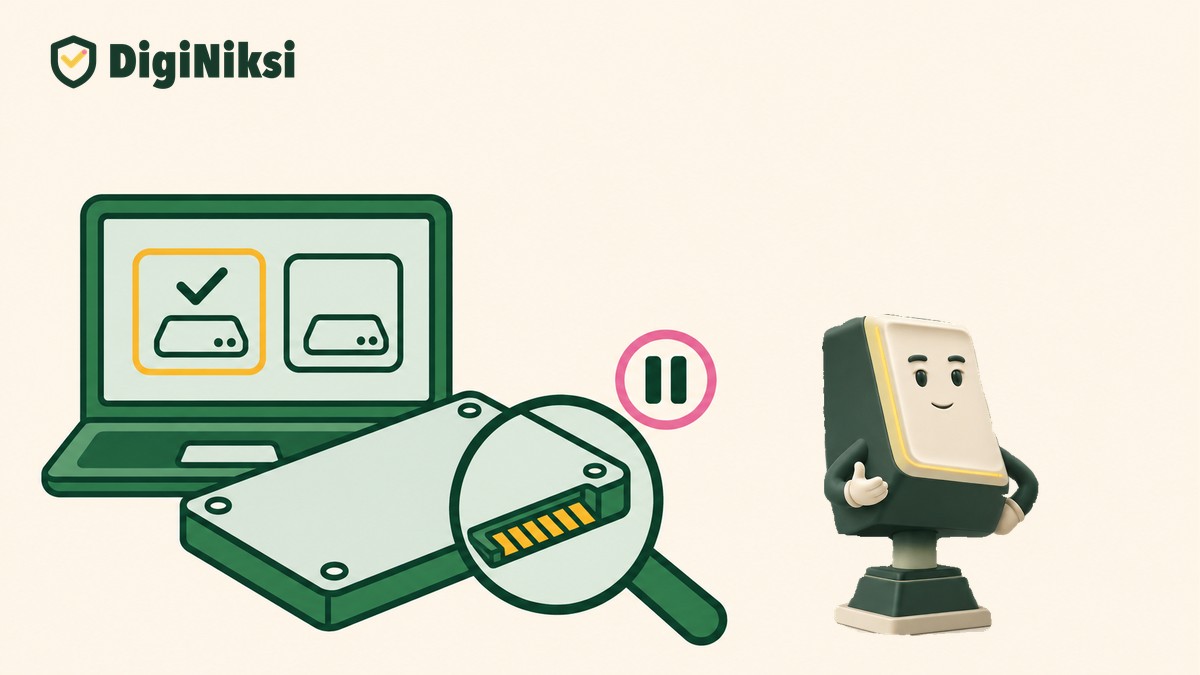
Kun valittu levy saa tyhjentyä
- Valitse tallennuslaitteista oikea sisäinen levy. Tarkista sen malli ja kapasiteetti; älä päättele oikeaa levyä pelkästään listan ensimmäisestä rivistä. Asennus-USB ei ole asennuksen kohde.
- Valitse Erase disk vasta varmistuksen jälkeen. Voit jättää tiedostojärjestelmän ja swap-asetuksen asennusohjelman oletuksiksi. Jos valitset levyn salauksen, tallenna sen salasana turvallisesti erilleen koneesta.
- Luo käyttäjä: kirjoita nimi, käyttäjätunnus, koneen nimi ja vahva salasana kahdesti. Tarvitset käyttäjän salasanaa myöhemmin myös ylläpitotoimissa.
- Lue yhteenveto. Varmista vielä kohdelevy, poistettavat osiot, kieli ja näppäimistö. Jos jokin on väärin, palaa taaksepäin tai peruuta ennen asennuksen käynnistämistä.
- Valitse Install ja vahvista asennus vasta, kun hyväksyt yhteenvedossa näkyvät muutokset. Anna työn valmistua katkaisematta virtaa.
- Kun asennus on valmis, käynnistä uudelleen. Poista USB-tikku, kun kone pyytää poistamaan asennusmedian, ja jatka ruudun ohjeen mukaan.
6. Päivitä Lubuntu ja palauta omat tiedostot
Kirjaudu uudelle käyttäjällesi ja yhdistä verkkoon. Avaa sovellusvalikon asetuksista Lubuntu Update. Tarkista päivitykset painikkeella Check for Updates ja asenna ne valinnalla Install Updates. Vahvista omalla käyttäjän salasanallasi. Käynnistä kone uudelleen, jos päivitysohjelma sitä pyytää.
Asenna tarvitsemasi ohjelmat esimerkiksi Lubuntun Discover-ohjelmistokeskuksesta. Windowsin .exe-asennustiedostoja ei voi käyttää sellaisenaan samalla tavalla kuin Windowsissa. Tarkista ohjelman Linux-versio tai käytä selainversiota. Tekstitöihin löytyy myös maksuttomia tekstinkäsittelyohjelmia.
Liitä varmuuskopiolevy vasta nyt ja kopioi omat tiedostot uuteen kotikansioosi. Tarkista, että ne aukeavat. Testaa vielä tulostin ja muut tarvitsemasi laitteet, ja järjestä jatkuva varmuuskopiointi. Älä poista alkuperäistä varmuuskopiota heti onnistuneen asennuksen jälkeen.
Jos Lubuntun asennus ei etene
Kone käynnistyy edelleen Windowsiin
Avaa kertakäyttöinen käynnistysvalikko uudelleen ja valitse USB-tikku. Kokeile toista suoraan koneessa olevaa USB-porttia ilman telakkaa. Tarkista, että kirjoitit tikun Rufuksella etkä vain kopioinut ISO-tiedostoa. Jos UEFI-kone ei käynnistä tikkua, Ubuntun Rufus-ohje neuvoo tarvittaessa tekemään sen uudelleen GPT-osiomallilla ja UEFI-kohdejärjestelmällä. Uudelleenkirjoitus tyhjentää tikun taas.
Näyttö jää mustaksi
Jos pääset Lubuntun käynnistysvalikkoon, kokeile Lubuntu (safe graphics) -vaihtoehtoa. Se on tarkoitettu grafiikkaongelmien selvittämiseen. Jos työpöytä ei silti avaudu, älä aloita levyn tyhjentämistä.
Kone ilmoittaa Secure Boot -virheestä tai pyytää BitLocker-avainta
Kirjaa virheilmoitus ja tarkista lataamasi levykuva sekä konevalmistajan ohje. Älä poista käynnistyksen suojausta käytöstä vain kokeeksi. Käynnistysasetusten muutokset voivat laukaista Windowsin palautusavaimen pyynnön. Jos et tiedä missä avain on, selvitä se ennen asetusten muuttamista.
Asennusohjelma ei näytä odotettua levyä
Pysähdy. Väärän levyn valitseminen tai levyohjaimen asetusten muuttaminen summittaisesti voi aiheuttaa tietojen menetyksen tai estää Windowsin käynnistymisen. Ota talteen koneen malli, levyn tiedot ja asennusohjelman ilmoitus. Selvitä laitekohtainen ohje ennen jatkamista.
Asennuksen jälkeen aukeaa taas kokeilutila
Tarkista ensin, että asennus valmistui. Sammuta kone, irrota asennustikku ja käynnistä uudelleen sisäiseltä levyltä. Jos järjestelmää ei löydy ilman tikkua, älä asenna heti kaikkea uudestaan: tarkista ensin käynnistyslaite ja mahdollinen virheilmoitus.
Lähteet ja versiot
Ohjeet tarkistettu 11.11.2026. Valikoiden nimet ja käytettävissä olevat asennusvaihtoehdot voivat vaihdella kielen, laitteiston ja levyjaon mukaan. Kuvitukset havainnollistavat vaiheita; ne eivät ole käyttöliittymän ruutukaappauksia.