
Windows 11 on hidas? Näin nopeutat tietokonetta
Kun Windows 11 hidastelee, aloita uudelleenkäynnistyksestä ja tarkista Tehtävienhallinnasta, mikä konetta kuormittaa. Karsi sitten tarpeettomat käynnistysohjelmat ja tarkista vapaa levytila. Tee yksi muutos kerrallaan ja kokeile sen jälkeen samaa tehtävää uudelleen. Näin huomaat, mikä oikeasti auttaa.

1. Milloin tietokone hidastuu?
Tallenna keskeneräiset työt. Avaa Käynnistä-valikon virtavalikko ja valitse Käynnistä uudelleen. Kannen sulkeminen tai lepotila ei tee samaa asiaa. Anna mahdollisten päivitysten valmistua ja kokeile sitten tavallista työtehtävääsi.
Huomaa, missä viive syntyy:
- Jos kone tahmaa heti kirjautumisen jälkeen mutta rauhoittuu myöhemmin, tarkista automaattisesti käynnistyvät sovellukset ja taustalla valmistuvat päivitykset.
- Jos vain yksi ohjelma jumittaa, aloita sen sulkemisesta, päivittämisestä ja uudesta kokeilusta. Aloita kyseisestä sovelluksesta ennen Windowsin laajempia korjaustoimia.
- Jos verkkosivut latautuvat hitaasti mutta paikalliset tiedostot avautuvat normaalisti, kokeile toista sivustoa ja samaa yhteyttä toisella laitteella. Vika voi olla verkkoyhteydessä tai palvelussa.
- Jos kaikki hidastuu vasta pidemmän käytön aikana, seuraa kuormitusta juuri silloin. Tarkista myös, että kannettavan ilmanvaihtoaukot eivät peity.
Tämä ohje koskee Windows 11 -konetta, joka käynnistyy työpöydälle. Jos et pääse sinne asti, katso opas Tietokone ei käynnisty. Työnantajan hallitsemassa koneessa sovi sovellusten ja asetusten muutoksista oman IT-tuen kanssa.
2. Selvitä Tehtävienhallinnasta, mikä kuormittaa konetta
- Avaa Tehtävienhallinta painamalla Ctrl + Vaihto + Esc.
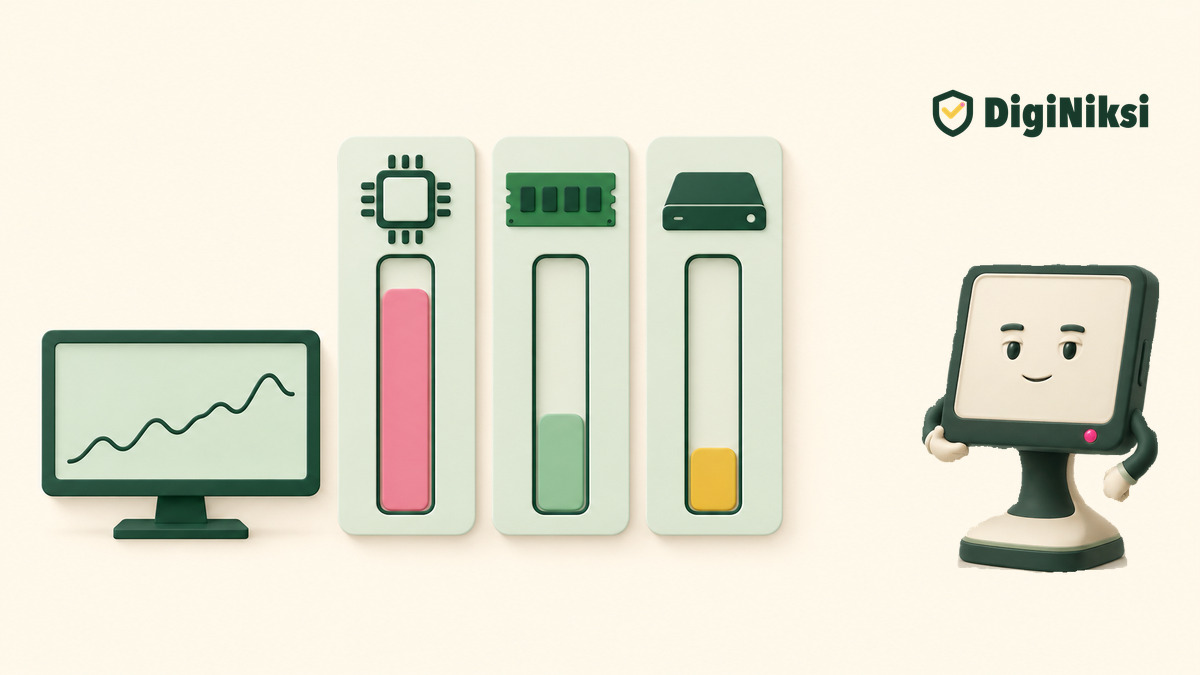
- Avaa Prosessit-näkymä. Napsauta Suoritin-, Muisti- tai Levy-sarakkeen otsikkoa niin, että suurimmat kuluttajat ovat ylimpänä.
- Seuraa lukuja hetki samalla, kun hitaus tuntuu. Yksittäinen korkea lukema ohjelman avautuessa ei vielä kerro viasta.
Microsoftin ohje Tehtävienhallinnan näkymiin.
Suoritin on jatkuvasti kovilla
Katso, liittyykö kuormitus tunnistamaasi tehtävään, kuten videon käsittelyyn, päivitykseen tai virustarkistukseen. Anna keskeneräisen työn valmistua tai sulje tarpeeton oma sovellus tavallisesti. Älä lopeta tuntemattomia Windows-prosesseja nimen perusteella.
Muisti on lähes täynnä
Sulje käyttämättömiä selainvälilehtiä ja sovelluksia. Kokeile sen jälkeen samaa toimintoa uudelleen. Jos muisti täyttyy toistuvasti jo niillä ohjelmilla, joita tarvitset, lisämuisti voi olla järkevämpi ratkaisu kuin jatkuva siivoaminen. Muistin käyttö ja levyn vapaa tallennustila ovat eri asioita.
Levy näyttää 100 prosenttia
Tehtävienhallinnan levyn käyttöaste ei tarkoita, että levy olisi täynnä tiedostoja. Se kertoo levyn kuormituksesta. Katso, mikä prosessi käyttää levyä ja jatkuuko tilanne päivitysten tai tiedostojen kopioinnin päätyttyä. Pelkkä 100 prosentin lukema ei todista levyä rikkinäiseksi.
Jos oma sovellus ei vastaa eikä sulkeudu normaalisti, sen voi valita Tehtävienhallinnasta ja käyttää Lopeta tehtävä -toimintoa. Tallentamaton työ voi kadota. Tee tämä vain sovellukselle, jonka tunnistat.
3. Karsi tarpeettomat käynnistysohjelmat
Kaikkien sovellusten ei tarvitse avautua heti kirjautumisen yhteydessä. Esimerkiksi harvoin käytetty pelikäynnistin tai viestisovellus voi odottaa siihen asti, että avaat sen itse.
- Avaa Asetukset > Sovellukset > Käynnistys.
- Etsi sovellus, jonka tunnistat ja jota et tarvitse heti kirjautuessa.
- Kytke sen automaattinen käynnistyminen pois. Vaihtoehtoisesti käytä Tehtävienhallinnan Käynnistyssovellukset-näkymää.
- Käynnistä kone uudelleen ja vertaa, rauhoittuuko työpöytä nopeammin.
Muutos ei poista sovellusta, ja sen voi perua samasta paikasta. Jätä tietoturvaohjelmat ja tarvitsemasi varmuuskopiointi päälle. Myös pilvisynkronoinnin poistaminen käynnistyksestä vaikuttaa siihen, milloin tiedostosi päivittyvät muihin laitteisiin. Jos et tiedä, mitä jokin merkintä tekee, jätä se ennalleen.
Microsoftin ohje käynnistyssovellusten hallintaan.
4. Tarkista levytila, päivitykset ja tietoturva
Vapauta tilaa Windowsin omista asetuksista
Avaa Asetukset > Järjestelmä > Tallennustila. Jos järjestelmäasema on lähes täynnä, tarkista Väliaikaiset tiedostot ja Puhdistussuositukset. Lue poistettavien ryhmien nimet ennen hyväksymistä.
Älä valitse Lataukset-kansiota tyhjennettäväksi tutkimatta sen sisältöä. Siellä voi olla ainoa kopio tärkeästä asiakirjasta. Tarkista myös roskakori. Aiemman Windows-asennuksen eli Windows.old-tiedostojen poistaminen vie mahdollisuuden palata niiden avulla aiempaan versioon.
Tallennusseuranta voi hoitaa osan siivouksesta jatkossa. Se ei oletuksena tyhjennä Lataukset-kansiota, mutta asetusta voi muuttaa. Tarkista roskakorin ja Lataukset-kansion poistosäännöt ennen automaattisen siivouksen käyttöä. Älä poista Windows- tai Program Files -kansioista tiedostoja käsin.
Microsoftin ohje Tallennusseurantaan ja levytilan vapauttamiseen.
Anna päivitysten valmistua
Avaa Asetukset > Windows Update > Tarkista päivitykset. Asenna tarjotut päivitykset ja tee pyydetty uudelleenkäynnistys. Päivityksen lataaminen ja asentaminen voi kuormittaa konetta tilapäisesti, joten arvioi nopeutta vasta sen valmistuttua.
Jos hitaus alkoi päivityksen jälkeen, kirjaa päivityksen tunnus ja oire. Älä poista kaikkia päivityksiä summittaisesti. Windows 11:n päivitysongelmien ohje auttaa rajaamaan tilannetta. Hae mahdolliset laiteajurit Windows Updatesta tai tietokoneen valmistajalta, älä tuntemattomasta ajuripäivittimestä.
Microsoftin ohjeet: Windows-päivitykset ja laiteohjainten päivittäminen.
Tee haittaohjelmatarkistus
Hae Käynnistä-valikosta Windowsin suojaus. Avaa Virusten ja uhkien torjunta > Pikatarkistus. Jos käytät muuta aktiivista virustorjuntaa, tee tarkistus sen omasta sovelluksesta. Jos epäily jatkuu pikatarkistuksen jälkeen, avaa Tarkistusasetukset ja valitse kaikki tiedostot ja ohjelmat kattava tarkistus. Katso Microsoftin kuvaus tarkistusvaihtoehdoista.
Microsoftin ohje Windowsin suojauksen käyttöön.
Hitaus ei yksin tarkoita virustartuntaa. Älä kuitenkaan kytke virustorjuntaa tai palomuuria pois nopeuden vuoksi, äläkä asenna kahta jatkuvasti suojaavaa virustorjuntaa rinnakkain.
Entä virtatila ja Windowsin tehosteet?
Jos kannettava hidastuu lähinnä akulla, kokeile sitä laturiin kytkettynä. Tarkista Asetukset > Järjestelmä > Virta ja akku > Virtatila. Jos laite tarjoaa Paras suorituskyky -valinnan, voit kokeilla sitä raskaassa työssä. Se voi lisätä virrankulutusta, lämpöä ja tuulettimen ääntä. Tasapainotettu tila sopii tavalliseen käyttöön.
Vanhemmalla koneella voit kokeilla animaatioiden poistamista kohdasta Asetukset > Helppokäyttötoiminnot > Visuaaliset tehosteet > Animaatiotehosteet. Valikoiden nimet ja tarjolla olevat asetukset voivat vaihdella laitteen ja Windows-version mukaan. Animaatioiden karsiminen ei korjaa täyttä muistia tai viallista levyä.
Microsoftin ohjeet: virtatilan vaihtaminen ja visuaaliset tehosteet.
5. Milloin muisti tai levy rajoittaa nopeutta?
Avaa Tehtävienhallinnan Suorituskyky-näkymä. Muisti-kohdasta näet asennetun muistin määrän, ja Levy-kohdassa voi näkyä levyn tyyppi, esimerkiksi SSD tai HDD. Vertaa tietoja siihen, mikä kuormittui oman työsi aikana.
Jos muisti loppuu toistuvasti, selvitä valmistajan laitemallikohtaisista tiedoista, voiko sitä lisätä. Kaikissa kannettavissa muistia ei voi vaihtaa. Jos käytössä on mekaaninen HDD, yhteensopiva SSD voi nopeuttaa käynnistymistä ja tiedostojen käsittelyä. Tarkista ennen hankintaa levyn liitäntä, fyysinen koko ja se, voiko levyn vaihtaa kyseisessä mallissa. SSD ei ratkaise suorittimen tehon puutetta.
Dellin ohje laitepäivitysten yhteensopivuuden tarkistamiseen (englanniksi).
Windows 11:n vähimmäisvaatimusten täyttyminen ei takaa, että kaikki tarvitsemasi ohjelmat toimivat sujuvasti yhtä aikaa. Katso Windows 11:n laitevaatimukset ja tarkista lisäksi käyttämiesi sovellusten vaatimukset ennen osien tai uuden koneen ostamista.
Pidä kannettava kovalla, tasaisella alustalla, jossa ilma pääsee kiertämään. Jos hitauteen liittyy toistuvia sammumisia, levyn virheilmoituksia tai uusia poikkeavia ääniä, varmista tärkeät tiedostot ennen lisäkokeiluja ja vie kone tarvittaessa huoltoon. Levyn vaihtoa ennen tarvitaan varmuuskopio ja suunnitelma Windowsin sekä tiedostojen siirrosta.
Usein kysyttyä Windows 11:n nopeuttamisesta
Kannattaako asentaa puhdistusohjelma tai rekisterinpuhdistaja?
Tämän ohjeen toimet onnistuvat Windowsin omilla työkaluilla. Rekisterinpuhdistajaa ei tarvita näihin vaiheisiin. Rekisterin muokkaaminen voi aiheuttaa uusia vikoja, eikä sitä kannata tehdä yleisenä nopeutuskeinona.
Pitääkö Windows asentaa uudelleen?
Ei ensimmäiseksi. Rajaa ensin kuormittava ohjelma, levytila ja päivitysten tilanne. Uudelleenasennus voi auttaa joissakin ohjelmistovioissa, mutta se ei lisää muistia tai korjaa laitteistovikaa. Varmista tiedostot, palautusavaimet ja ohjelmien uudelleenasennusmahdollisuus ennen palautustoimia.
Mistä tiedän, auttoiko muutos?
Kokeile samaa tehtävää samoilla sovelluksilla: esimerkiksi selaimen ja oman asiakirjan avaamista. Tarkista myös, toistuuko aiempi kuormitus. Jos teet monta muutosta yhtä aikaa, parannuksen syy jää helposti epäselväksi.
Jäikö hidastelun syy epäselväksi?
DigiNiksin suomenkielinen tekoälytuki neuvoo puhelimessa. Kerro, milloin hitaus alkoi ja mitä Tehtävienhallinta näyttää ongelman aikana. Laitteistovika voi vaatia huollon tutkimuksen.
DigiNiksin puhelintuen tiedot ja hintaLähteet
Valmistajien ohjeet tarkistettu 14.10.2026. Ohje koskee Windows 11:tä.
- Microsoft: Vihjeitä tietokoneen suorituskyvyn parantamiseen Windowsissa
- Microsoft: Tehtävienhallinnan näkymät ja käyttö
- Microsoft: Käynnistyssovellusten määrittäminen Windowsissa
- Microsoft: Levytilan vapauttaminen Windowsissa
- Microsoft: Levytilan hallinta Tallennusseurannan avulla
- Microsoft: Windows-päivitysten asentaminen
- Microsoft: Hanki suositellut ja päivitetyt laiteohjaimet automaattisesti
- Microsoft: Suojautuminen Windowsin suojaus -sovelluksella
- Microsoft: Virusten ja uhkien torjunta sekä tarkistusvaihtoehdot
- Microsoft: Windows-tietokoneen virtatilan vaihtaminen
- Microsoft: Tehtäviin keskittymisen helpottaminen
- Microsoft: Windows 11:n laitevaatimukset (englanniksi)
- Dell: Tietokoneen osien päivittämisen edellytykset (englanniksi)