
Mistä näkee Gmail-salasanan? Näin tarkistat tallennetun salasanan
Gmail ei näytä tilisi nykyistä salasanaa. Aiemmin tallentamasi salasana voi kuitenkin löytyä Googlen salasananhallinnasta, Chromesta tai Applen Salasanat-sovelluksesta. Jos salasanaa ei ole tallennettu, sitä ei saa näkyviin näillä ohjeilla. Jos et pääse tilille muullakaan tavalla, jatka Googlen tilin palautukseen.
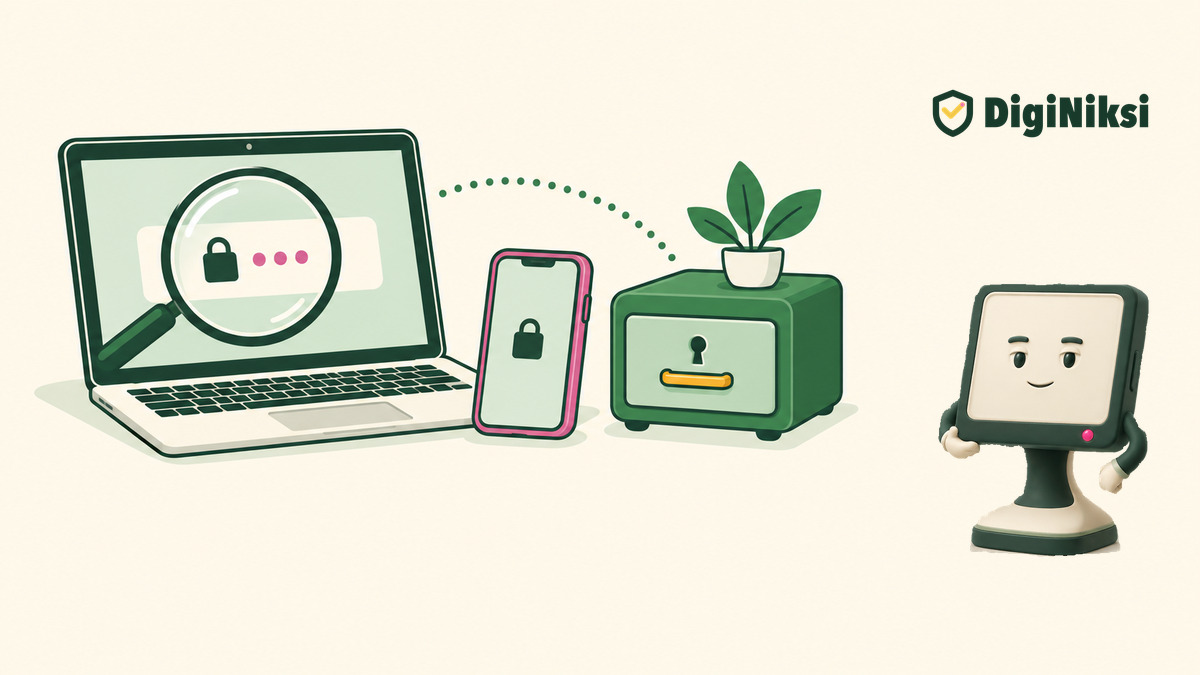
Onko salasana tallennettu vai unohtunut kokonaan?
Gmailiin kirjaudutaan Google-tilin salasanalla. Salasanalistassa merkintä voi siksi löytyä Googlen eikä Gmailin nimellä. Etsi Googlea, gmail.comia tai accounts.google.comia ja tarkista, että merkinnän sähköpostiosoite on omasi.
Pelkkä Gmailin aukeaminen ei tarkoita, että salasana olisi tallennettu. Sovellus voi pitää sinut kirjautuneena. Älä kirjaudu ulos toimivasta laitteesta vain kokeillaksesi salasanaa.
Ohje koskee omaa, aiemmin tallentamaasi salasanaa. Salasananhallinnan avaamiseen pyydetty laitteen pääsykoodi tai tietokoneen kirjautumissalasana on eri asia kuin Gmail-salasana.
Tallennetun salasanan tarkistaminen Googlen salasananhallinnasta
Chrome tietokoneella
- Avaa Chrome siinä omassa käyttäjäprofiilissa, jossa yleensä käytät Gmailia.
- Avaa oikean yläkulman kolmen pisteen valikko. Valitse Salasanat ja automaattinen täyttö ja sitten Google Salasanat.
- Etsi Googlen tai Gmailin merkintä. Avaa se ja tarkista sähköpostiosoite.
- Valitse salasanan näyttävä silmäkuvake ja vahvista henkilöllisyytesi, jos laite pyytää sitä.
Valikon nimet voivat vaihdella Chromen kielen ja version mukaan. Jos tarvitset Chromen toiselle laitteelle, katso Google Chromen asennusohje. Pelkkä selaimen asentaminen ei tuo esiin toiselle laitteelle paikallisesti tallennettuja salasanoja.
Selaimella myös puhelimessa
Avaa itse osoite passwords.google.com. Tarkista, että olet kirjautuneena siihen Google-tiliin, johon tallensit salasanan. Etsi tilin merkintä, avaa se ja käytä salasanan näyttötoimintoa. Noudata palvelun tunnistautumispyyntöä.
Verkkopalvelu näyttää Google-tilille tallennetut salasanat. Jos salasana on tallennettu vain tietyn tietokoneen Chromeen, et välttämättä löydä sitä tästä palvelusta. Tarkista silloin kyseinen laite ja selainprofiili.
Jos palvelu pyytää juuri unohtunutta salasanaa, kokeile sen tarjoamaa muuta kirjautumistapaa tai tarkista salasana omalta laitteeltasi. Jos mikään kirjautumistapa ei toimi, siirry tilin palautukseen. Salasananhallinnan lukitus on avattava ennen kuin voit katsoa tallennettuja tietoja.
Tallennetun salasanan tarkistaminen Applen laitteella
iPhone: iOS 18 tai uudempi
Avaa Salasanat-sovellus. Avaa sen lukitus Face ID:llä, Touch ID:llä tai laitteen pääsykoodilla. Valitse Kaikki ja etsi Googlen tai Gmailin merkintä. Valitse oikea tili ja tarkastele sen tallennettua salasanaa.
Jos iPhonessa on iOS 17 tai vanhempi, aloita kohdasta Asetukset > Salasanat. Tunnistaudu ja valitse sivusto tai sovellus.
Mac
macOS Sequoiassa (macOS 15) ja uudemmissa avaa Salasanat-sovellus. Tunnistaudu Touch ID:llä tai Macin käyttäjätilin salasanalla ja valitse oikea tili.
macOS Sonomassa (macOS 14) salasanoja voi katsoa Järjestelmäasetusten Salasanat-kohdasta. Vanhemmissa järjestelmissä reitti voi poiketa; Safarissa löydät tallennetut tiedot valitsemalla Safari > Asetukset > Salasanat. Applen ohjeissa on tarkemmat versiokohtaiset erot.
Jos Gmailia käytettiin Chromessa, salasana voi olla Chromessa eikä Applen Salasanat-sovelluksessa. Tarkista se salasananhallinta, johon itse tallensit tiedon.
Mitä jos Gmail-salasanaa ei löydy?
Tarkista ensin oikea Google-tili, selaimen käyttäjäprofiili ja se oma laite, jolla olet aiemmin kirjautunut. Applen Salasanat-sovelluksessa tarkista myös Kaikki-näkymä ja tarvittaessa poistetut merkinnät.
Jos näkyvissä on vain pääsyavain eli passkey, sillä voi kirjautua ilman salasanan kirjoittamista. Googlen suomenkielisissä ohjeissa pääsyavaimesta käytetään nimeä avainkoodi. Se ei ole tekstiviestillä saapuva vahvistuskoodi, eikä siitä saa Gmail-salasanaa näkyviin.
Jos tallennettua salasanaa ei löydy tai se ei enää toimi etkä pääse tilille muulla tavalla, seuraa Gmail-salasanan palautusohjetta. Salasananhallintaan tallennetun tekstin muokkaaminen ei vaihda Google-tilin salasanaa. Salasana vaihdetaan Google-tilin asetuksissa tai palautuksen yhteydessä.
Muiden sähköpostipalveluiden tilanteita käsittelee opas Sähköpostin salasana unohtunut.
Suojaa salasana ja tarkista, onko se edelleen voimassa
Tallennettu salasana voi olla vanha, jos vaihdoit tilin salasanan myöhemmin. Kokeile tarvittaessa kirjautumista Googlen omalla kirjautumissivulla yksityisessä selainikkunassa ja säilytä toimiva kirjautuminen toisessa ikkunassa.
Älä lähetä salasanasta kuvakaappausta tai kerro sitä puhelimessa. DigiNiksi voi neuvoa ohjeiden seuraamisessa, mutta ei tarvitse salasanaasi eikä voi ohittaa Googlen tunnistautumista.
Jos olet näyttänyt salasanan muille tai käyttänyt samaa salasanaa muissa palveluissa, vaihda se Google-tilin omissa asetuksissa ja päivitä tallenne. Käytä eri palveluissa eri salasanoja.
Lähteet
Valmistajien ohjeet tarkistettu 14.10.2026.
- Google: Salasanojen hallinnointi Chromessa
- Google: Google Salasanojen käytön aloittaminen
- Apple: Tallennetut salasanat ja pääsyavaimet iPhonessa
- Apple: Tallennetut salasanat ja pääsyavaimet Macissa
- Google: Salasanan vaihtaminen tai uuden salasanan pyytäminen
- Google: Avainkoodilla kirjautuminen salasanan sijaan